Mac 上克隆自己的声音:GPT-SoVITS 零样本实操(免训练 · API 版)
开源 GPT-SoVITS 在 Apple 芯片 Mac 上的零样本声音克隆实操:几秒钟本人录音当参考,不用训练,API 模式启动与调用全记录,含参考音频与原文对照等关键经验。图文并茂,每步可照做。
Mac 上克隆自己的声音:GPT-SoVITS 零样本实操(免训练 · API 版)
想给自己的视频配音,又不想露嗓子反复录?只要一段几秒钟的本人录音,就能把音色学下来,之后你写什么文字,它就用你的声音念什么。全程在本机跑,不用训练,不用上传任何音频到别人的服务器。这篇记录在 Apple 芯片 Mac 上从安装到合成第一句的完整过程,全部实测。
一、准备工作
- 一台 Apple 芯片(M 系列)Mac
- miniforge(conda)环境管理器
- 一段本人的录音(后面细说要求)
二、安装与启动
git clone https://github.com/RVC-Boss/GPT-SoVITS.git
cd GPT-SoVITS
conda create -n GPTSoVits python=3.10
conda activate GPTSoVits
bash install.sh --device MPS --source ModelScope
版本选 v2 的预训练权重即可(配置文件 GPT_SoVITS/configs/tts_infer.yaml 里的 custom 一档就是它),零样本克隆不需要任何微调训练。
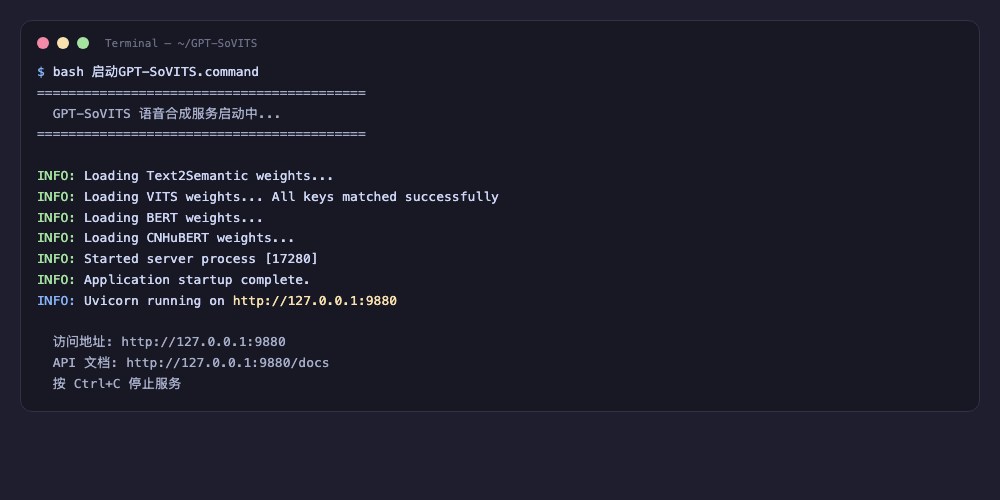
装好后,双击 启动GPT-SoVITS.command(或执行下面这条命令)启动 API 服务:
python api_v2.py -a 127.0.0.1 -p 9880 -c GPT_SoVITS/configs/tts_infer.yaml看到类似下面的输出就说明启动成功了:
启动后浏览器打开 http://127.0.0.1:9880/docs,能看到全部接口列表:
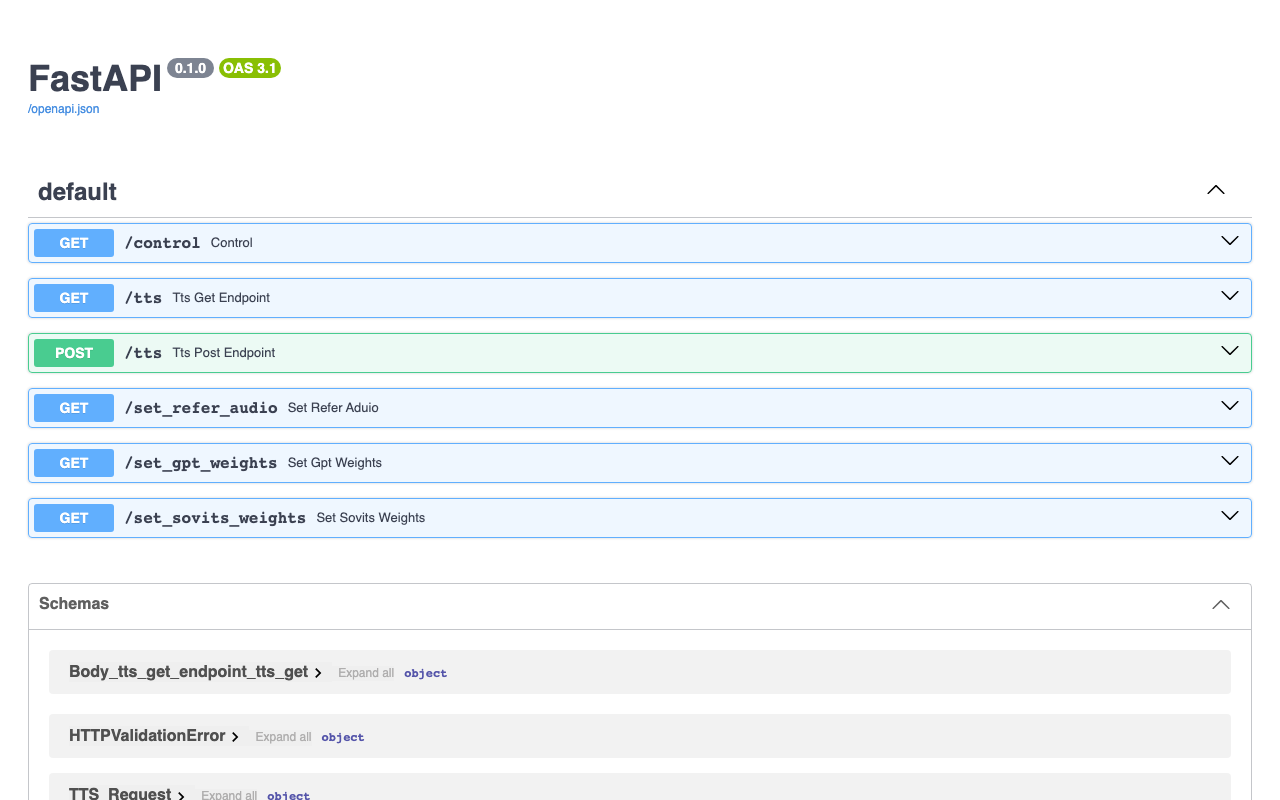
注意:地址绑的是 127.0.0.1,只有本机能打开——声音是自己的,服务别往公网上放。
三、参考音频是命门
克隆像不像,一半功夫在这里:
- 时长 3–10 秒,太长没必要,太短学不到位;
- 单人、安静、无背景音乐和混响,手机在安静房间里录的就够用;
- 内容花样丰富一点更好(带上数字、英文、问句、笑声各一句,音色信息更全);
- 转成 wav 放到机器上任意目录;
- 务必记下这段音频里说的原话,一个字都不能差——下一步要用,它叫
prompt_text(参考音频原文)。
【今晚真实教训】:我们第一轮就是栽在这一步。参考音频录的是一段 5 秒的游泳聊天,prompt_text 却填了一段完全无关的 47 字问候语——模型找不到对应音频,把多余的 prompt 尾巴当正文念了出来。修复方法:先用 ASR 工具把参考音频逐字转写下来,prompt_text 就填转写原文,一字不多、一字不少。
四、第一次合成
在 /docs 页面找到绿色的 POST /tts,点击展开,再点 Try it out 进入编辑模式:
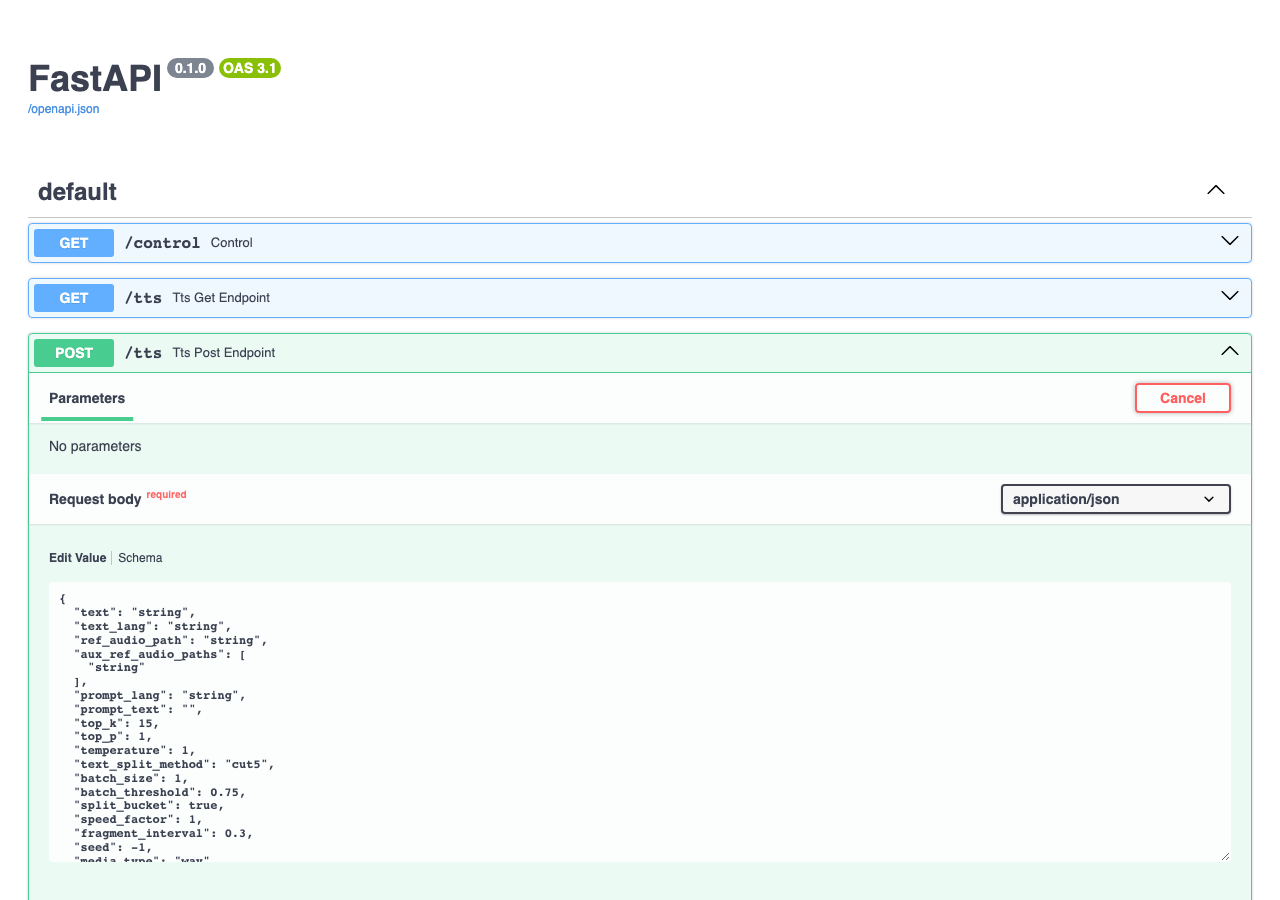
注意:必须先点 Try it out 才能编辑,这是今晚真实踩过的坑——不点它,JSON 输入框是锁死的。
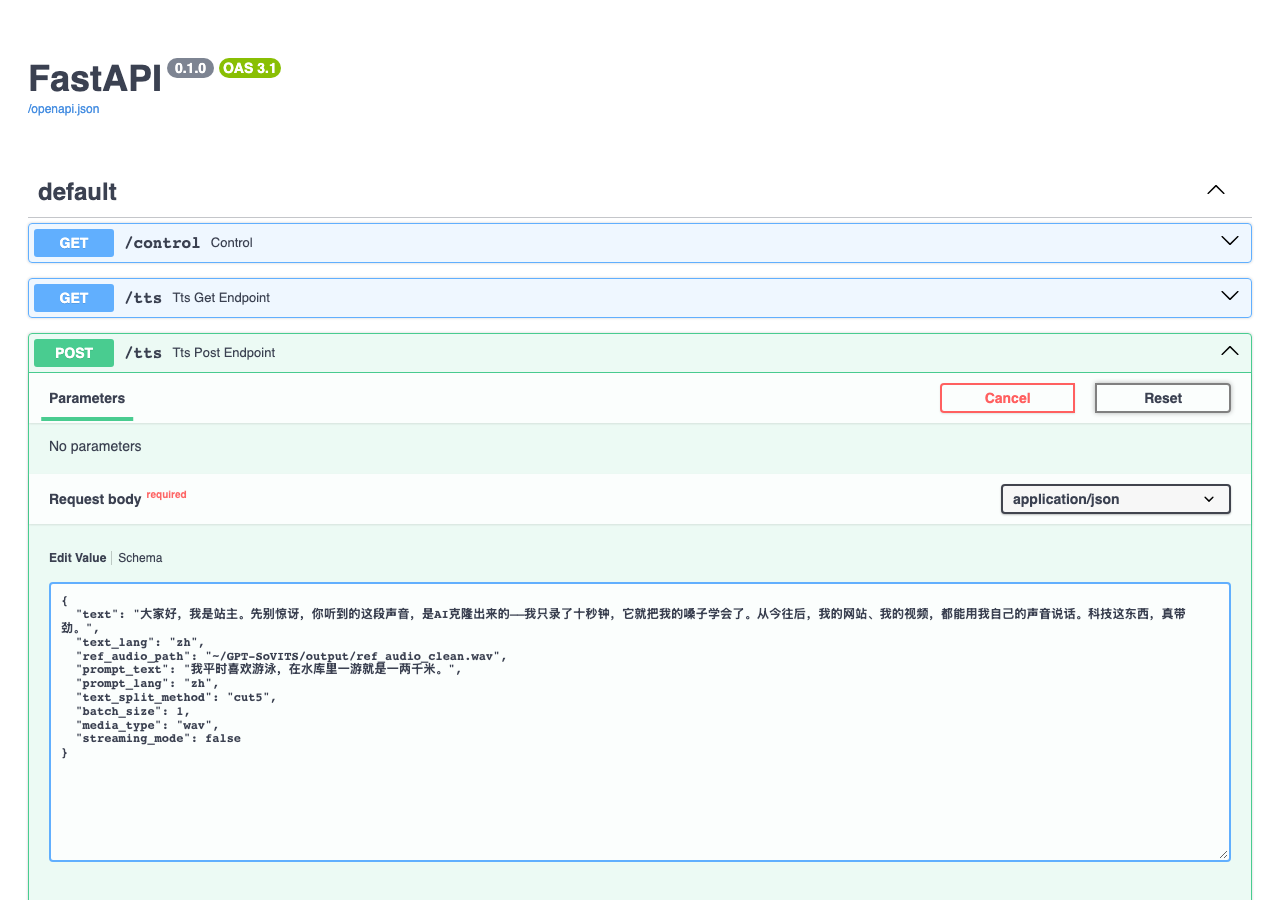
把请求体换成下面这段(路径换成你自己的):
{
  "text": "要合成的新内容,随便改。",
  "text_lang": "zh",
  "ref_audio_path": "~/GPT-SoVITS/output/ref_audio_clean.wav",
  "prompt_text": "参考音频里说的原话,一字不差",
  "prompt_lang": "zh",
  "text_split_method": "cut5",
  "batch_size": 1,
  "media_type": "wav",
  "streaming_mode": false
}
几个参数说人话版:
text:要合成的新内容,随便改;ref_audio_path:参考音频在本机的路径——注意 API 版没有「上传」按钮,音频先放好在机器上,接口只认路径;prompt_text/prompt_lang:参考音频的原文和语种;text_split_method:文本切分方式,cut5是按标点切短句,比较稳。
点 Execute,等它算完(没有显卡帮忙时是纯 CPU 推理,一句话等上几十秒到几分钟是常态):
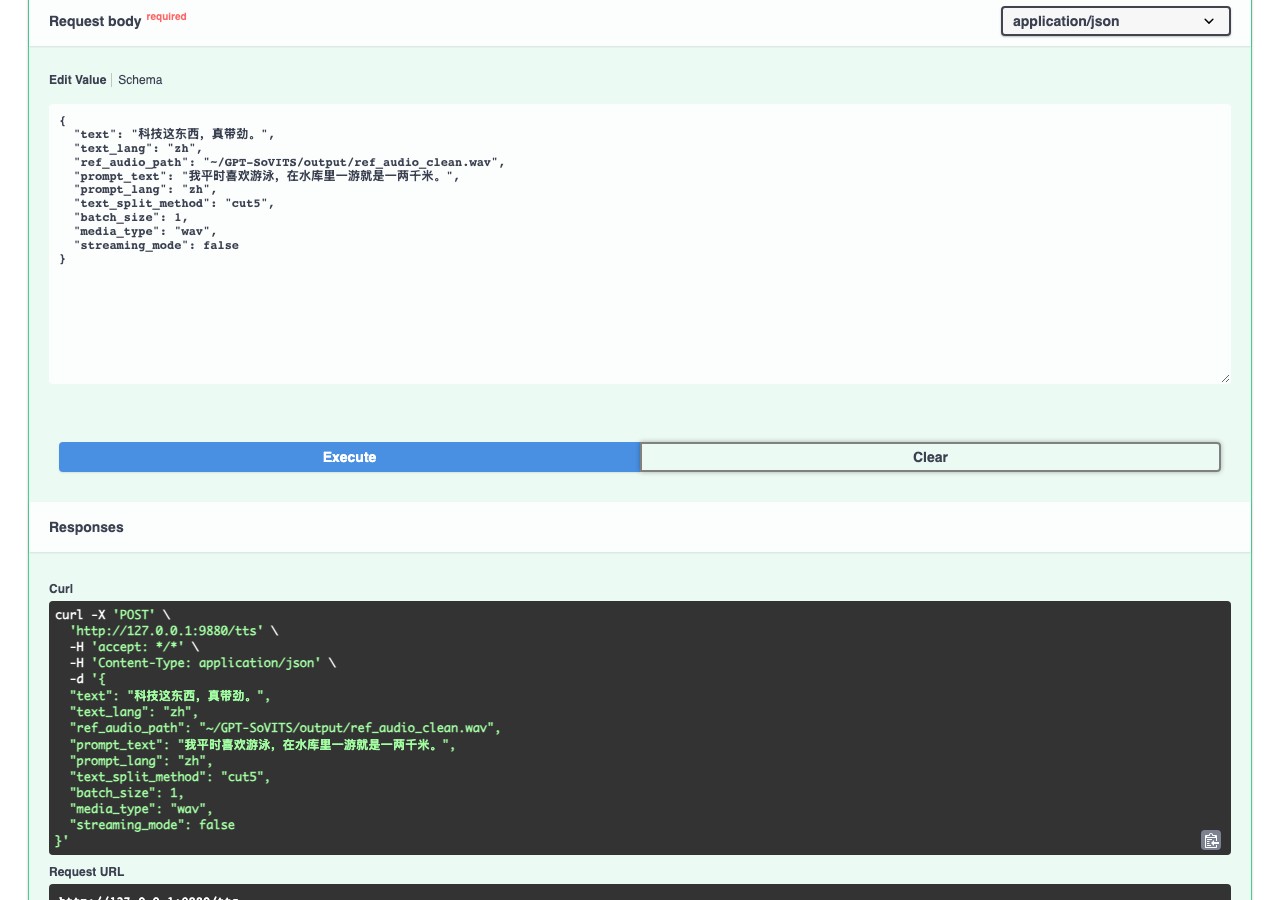
返回 200 后,在 Response 旁边就能试听了。
五、保存成品
浏览器播放器菜单可能没有下载按钮(我们实测某浏览器只有倍速调节),这时候用终端 curl 直接落盘最靠谱:
curl -s -X POST "http://127.0.0.1:9880/tts" \
  -H "Content-Type: application/json" \
  -d @clone_check_request.json \
  -o clone_check.wav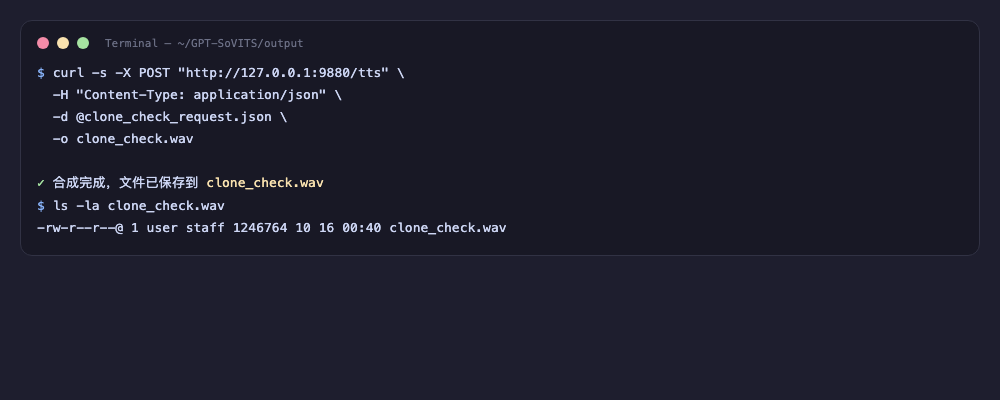
-d @文件名 表示请求体从 JSON 文件读取,-o 文件名 表示响应直接存成文件。先把 JSON 存成文件再跑 curl,比在命令行里拼 JSON 稳得多。
六、长文合成
合成一整篇文章时,命令行拼 JSON 会超出长度限制,必须用文件法:
# 1. 把请求体存成 JSON 文件(正文放 "text" 字段)
# 2. 用文件法提交
curl -s -X POST "http://127.0.0.1:9880/tts" \
  -H "Content-Type: application/json" \
  -d @tts_long_fix_1.json \
-o part1_fix.wav长文太长会超时,实操是切成三段分别合成,再用 ffmpeg 合并:
# 合并(必须带 -nostdin,否则终端会挂起)
echo "file 'part1_fix.wav'" > parts.txt
echo "file 'part2_fix.wav'" >> parts.txt
echo "file 'part3_fix.wav'" >> parts.txt

ffmpeg -nostdin -y -f concat -safe 0 -i parts.txt -c copy 成品.wav
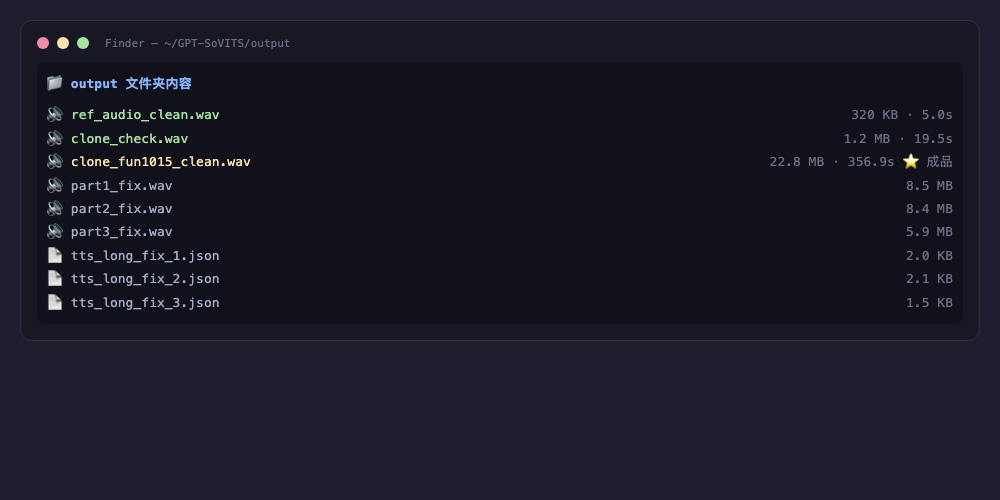
耗时参考:纯 CPU 推理约每分钟 55 字,一篇 1500 多字的文章大约半小时(三段各 100 秒左右)。中途别关终端。
合成好的成品文件都在 output 文件夹里:
七、像不像怎么调
- 先多抽几版挑最好:同一句多合成几次,每次随机种子不同,挑最像的那版;
- 参考音频自然聊天语气比念稿强:说话自然、有停顿、有情绪的录音,学出来的音色更活;
- 文案先短后长:先用短句试通全链路,确认像了再上长文,免得白等半小时。
八、安全一句
服务只绑 127.0.0.1,只有本机能访问;参考音频和合成结果都存在本地目录,声音数据一步都不出本机。自己的声音自己做主。